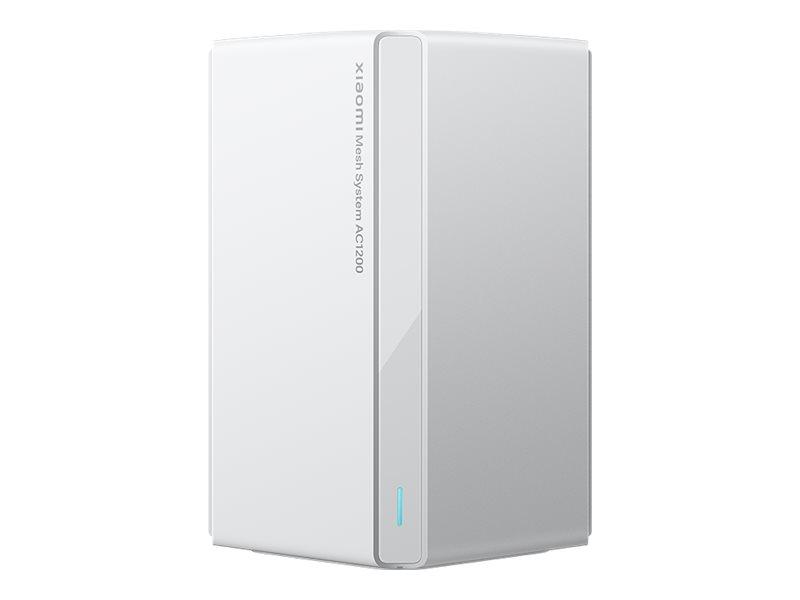
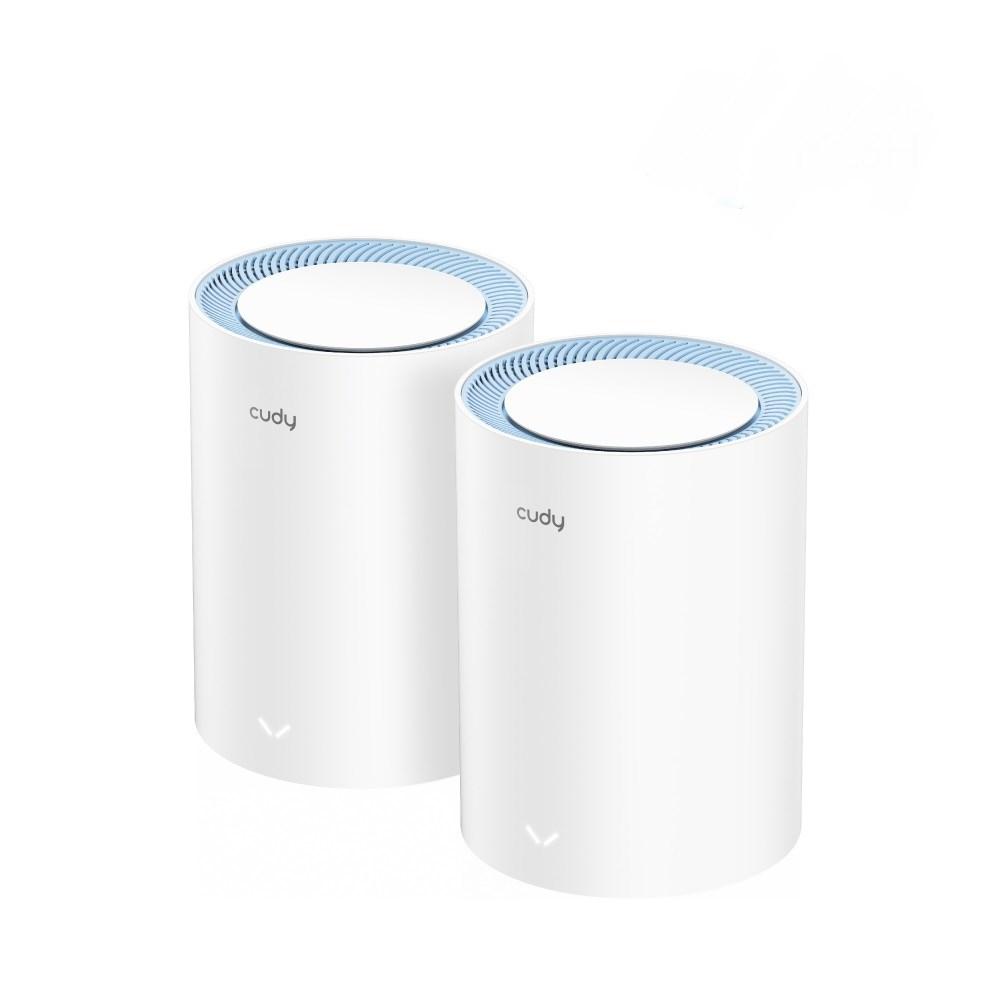
Forskellen kort fortalt
| Egenskab | WiFi-forlænger | Mesh-system |
|---|---|---|
| Netværk | Ofte et separat netværksnavn | Et netværk i hele huset |
| Skift mellem enheder | Telefonen hænger ofte fast på det svage signal | Enhederne styrer, hvor du er forbundet |
| Hastighed | Ofte omkring halvdelen, fordi samme radio både modtager og sender | Bedre, især med et ekstra bånd eller kabel mellem enhederne |
| Pris | Billigst | Dyrere, typisk sælges 2 eller 3 enheder samlet |
| Bedst til | Et rum eller et enkelt hjørne | Hele huset og flere etager |
Fire løsninger, ikke to
| Løsning | Forbindelse til routeren | Hastighed i det dårlige rum |
|---|---|---|
| WiFi-forlænger | Trådløs | Lavest |
| Mesh uden kabel | Trådløs, ofte på et ekstra bånd | Middel |
| Mesh med kabel | Netværkskabel | Høj |
| Adgangspunkt med kabel | Netværkskabel | Høj |
Et adgangspunkt er en WiFi-sender, der får sit net via kabel. Mange mesh-enheder og nogle forlængere kan køre som adgangspunkt (“access point mode”), når de har kabel. Kan du trække et kabel, er det altså ikke afgørende, hvilken af dem du køber.
Hvornår er en forlænger nok?
En forlænger giver mening, når du kun mangler dækning et sted, fx på et værelse eller i et anneks tæt på huset, og når du ikke har brug for fuld hastighed der. Den skal stå et sted, hvor signalet fra routeren stadig er godt, typisk halvvejs mellem routeren og det rum, du vil dække. Sætter du den i det rum, hvor signalet er dårligst, sender den bare et dårligt signal videre.
Vælg en forlænger med to bånd (2,4 og 5 GHz) og gerne med en netværksport, så du kan sætte en computer eller et TV til med kabel.
Hvornår skal du vælge mesh?
Mesh er bedst, når hele boligen skal have god WiFi: større huse, flere etager, tykke vægge eller etageadskillelser i beton. Enhederne deler et netværksnavn, og telefonen og computeren flyttes automatisk til den nærmeste enhed, når du går rundt. To enheder dækker typisk et hus på et plan, tre ved flere etager.
Mange mesh-systemer kan erstatte routeren. Har du en router fra din internetudbyder, så tjek, om den kan sættes i bridge-tilstand, så du ikke får to netværk oven i hinanden. Se mesh-systemer.
Tri-band og to routere
Mesh-systemer med tre bånd (tri-band) har et ekstra 5 GHz- eller 6 GHz-bånd, som kun bruges mellem enhederne. Det giver mærkbart bedre hastighed end dual-band, når der ikke er kabel.
Bruger du mesh-systemet som router og beholder udbyderens router som router, får du dobbelt NAT. Internettet virker, men spillekonsoller kan vise en strengere NAT-type, og port-videresendelse bliver besværlig. Sæt udbyderens boks i bridge-tilstand, eller sæt mesh-systemet i access point-tilstand.
Mange nyere routere og mesh-enheder understøtter EasyMesh, en fælles standard, så enheder fra forskellige producenter kan arbejde sammen. Det virker dog bedst, når alle enheder er fra samme system.
Kabel mellem enhederne slår begge
Både forlængere og mesh bruger en del af WiFi’en på at sende data mellem enhederne. Forbinder du dem med et netværkskabel i stedet (kaldet ethernet-backhaul), får hver enhed fuld hastighed fra routeren, og WiFi’en bruges kun til dine enheder. Det er den største enkeltforbedring, du kan lave.
Har du allerede netværksudtag i huset, så sæt mesh-enhederne ved udtagene. Kan du ikke trække kabel, kan powerline gennem stikkontakterne være en mellemvej mellem routeren og en mesh-enhed eller et adgangspunkt.
Sådan placerer du enhederne
- Åbent og højt: På en hylde eller et skab, ikke på gulvet eller bag TV’et.
- Ikke for langt fra routeren: En trådløs enhed skal have et godt signal at arbejde med. To rum fra routeren er ofte bedre end i den yderste ende af huset.
- En pr. etage: I huse med flere etager giver en enhed på hver etage typisk den bedste dækning.
- Test bagefter: Mål hastigheden med en hastighedstest i de rum, der før var dårlige.
Find det rigtige sted med din telefon eller computer
En forlænger eller trådløs mesh-enhed skal stå, hvor signalet fra routeren stadig er godt. Mål det, før du sætter den op:
- Windows: Kør
netsh wlan show interfacesi Kommandoprompt, og se ved Signal. Over ca. 70 % er godt. - Mac: Hold Alt-tasten nede, og klik på WiFi-ikonet. Se ved RSSI. Mellem -50 og -65 dBm er godt, under -70 dBm er for svagt.
- Telefon: Antal streger er et grovt mål. Står der kun en eller to, er stedet for langt væk.
Gå fra routeren mod det dårlige rum, og stil enheden det sidste sted, hvor signalet stadig er godt.